Votre générateur de signature Email
Votre générateur de signature Email
Votre générateur de signature Email
|
|
|
Prénom Nom Votre fonction Adresse – code postal ville |


|
Afin de contribuer au respect de l'environnement, merci de n'imprimer ce mail qu'en cas de nécessité
Si vous recevez ce courriel pendant vos temps non travaillés, il ne requiert ni prise de connaissance ni réponse immédiate de votre part.
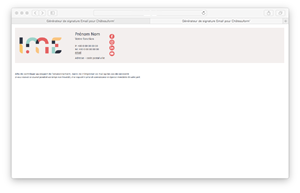
Pour cela, appuyez sur les touches Ctrl + s de votre clavier.

1 : Je tape dans la barre d’emplacement « %appdata%\Microsoft\Signatures », puis j'appuie sur la touche Entrée
2 : Je renomme le fichier à enregistrer en « signature.htm » dans le champ Nom du Fichier
3 : Je sélectionne le Type « Page Web, HTML seulement »
4 : Je clique sur « Enregistrer »

Je sélectionne Courrier (1) puis Signature (2)

1 : Dans le champs de gauche, je clique sur la signature à modifier « signature »,
2 : Ensuite à droite je modifie mes signatures par défaut en choisissant celle qui se nomme « signature »
3 : Je valide en cliquant sur OK
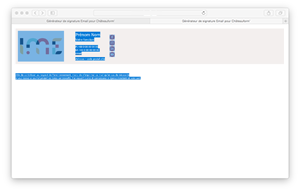
Pour cela, appuyez sur les touches Ctrl + a de votre clavier pour tout sélectionner.
Puis appuyez sur les touches Ctrl + c pour copier

1 : Je clique sur l'icône + pour créer une nouvelle signature
2 : Je nomme ma signature
3 : Je "colle" ma signature Ctrl + v
4 : Je définie ma signature par défaut
Pour cela, appuyez sur les touches Ctrl + a de votre clavier pour tout sélectionner.
Puis appuyez sur les touches Ctrl + c pour copier


1 : Je me rend dans les paramètres (1) puis je sélectionne Option (2)
2 : Je nomme ma signature
3 : Dans le menu de gauche, je clique sur Signature numérique (1), ensuite je fais un clic-droit sur le champs de texte (2), je sélectionne Coller (3), il ne me reste plus qu’à valider en cliquant sur Enregistrer (4)